

Маркер для дополненной реальности: какая картинка распознаётся, а какая нет
 Советы
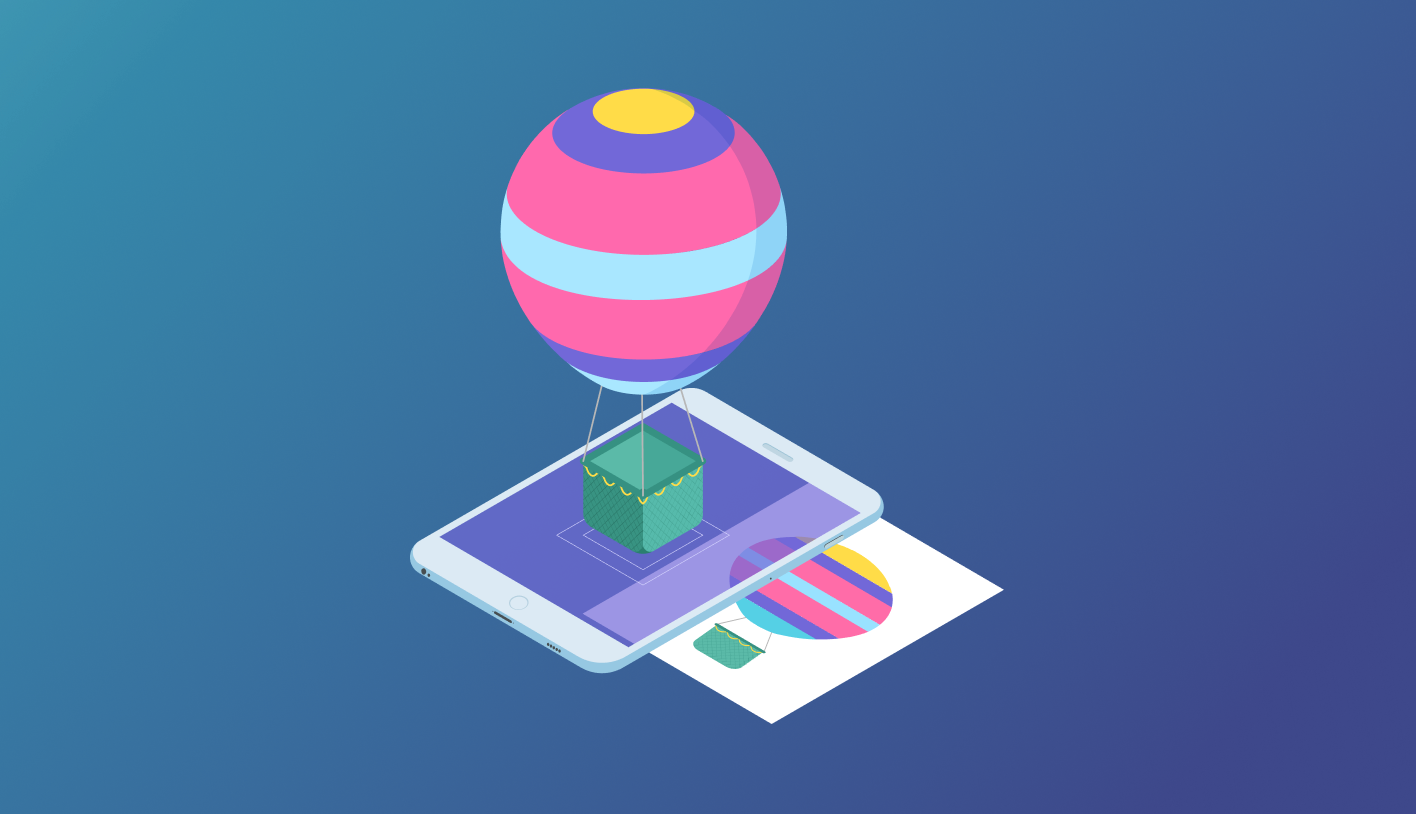
Маркер (в Web-AR.Studio его называют триггером) — это картинка, с которой начинается AR: визитка, коробка конфет, открытка, школьный плакат, фото в альбоме. Человек наводит на неё телефон — и поверх появляется ваш контент.
Если AR «не срабатывает», чаще всего виноват не телефон, а сама картинка. Хорошая новость: её можно проверить за минуту, ещё до печати тиража.
Проверка за минуту
Посмотрите на картинку и ответьте на шесть вопросов:
- Она читается, если сделать её чёрно-белой?
- В ней много мелких неоднородных деталей и нет больших пустых областей?
- Детали распределены по всей картинке, а не собраны в одном углу?
- В ней ничего не повторяется — плитка, сетка, ряд одинаковых иконок?
- Если её повернуть, понятно, где верх?
- Её напечатают на матовой бумаге, и она будет лежать ровно?
Шесть «да» — почти наверняка всё будет работать. Что делать с каждым «нет», ниже.
Что ищет камера
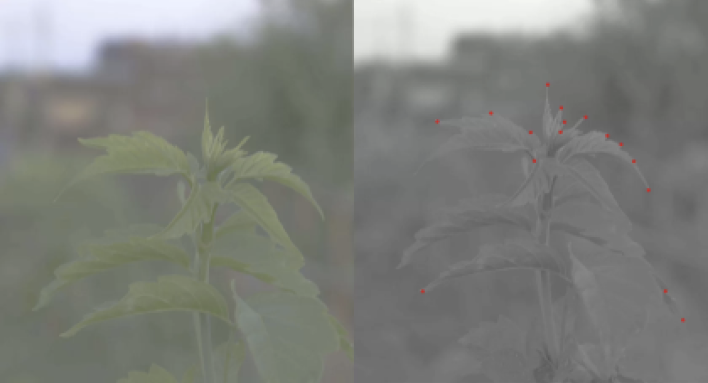
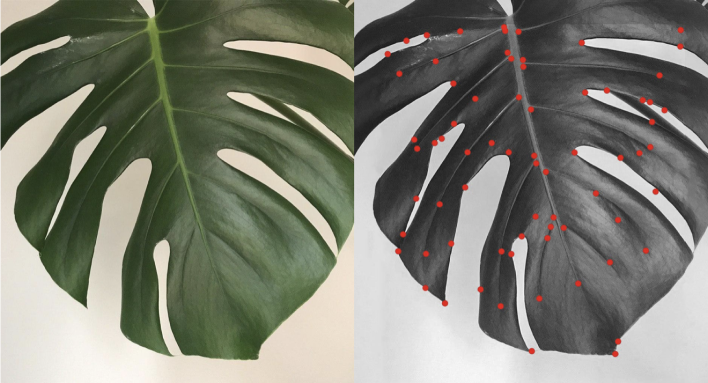
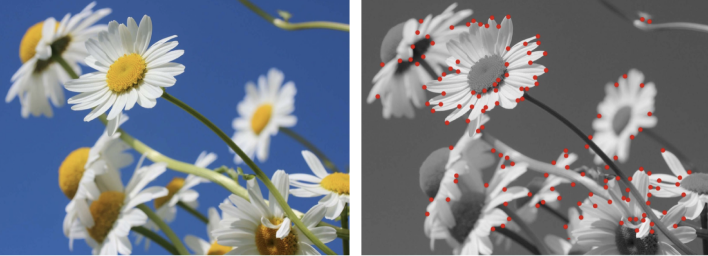
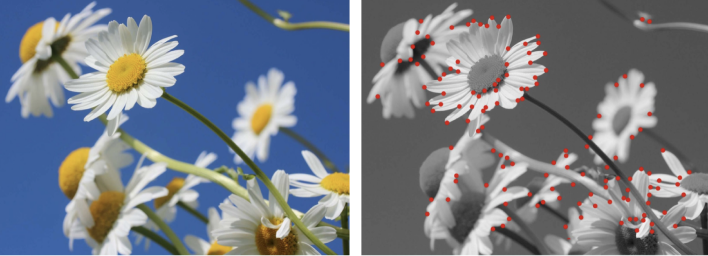
Камера не понимает, что на картинке кот или логотип. Она ищет особые точки — места, где изображение резко меняется: углы, края, фактуру. Чем больше таких точек и чем равномернее они разбросаны, тем быстрее находится маркер и тем устойчивее держится контент.
7 правил хорошего маркера
1. Контраст
Сделайте чёрно-белую копию. Если всё слилось в один серый — поднимите контраст или возьмите другую картинку.
2. Много деталей
Фотографии, рисунки с фактурой, насыщенные иллюстрации распознаются хорошо. Логотип на белом фоне, градиенты, много пустого места — плохо: камере не за что зацепиться. Детали и контраст важнее разрешения, так что файл побольше простую картинку не спасёт.
3. Без повторов
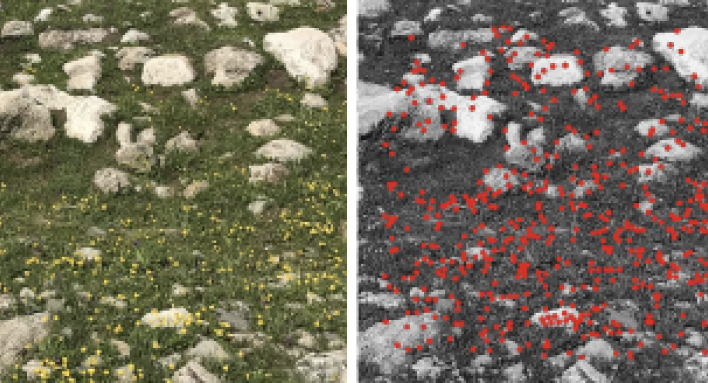
Кирпичная стена, плитка, клетка, ряд одинаковых значков: точек много, но они похожи друг на друга. Камера их путает, и контент дрожит.
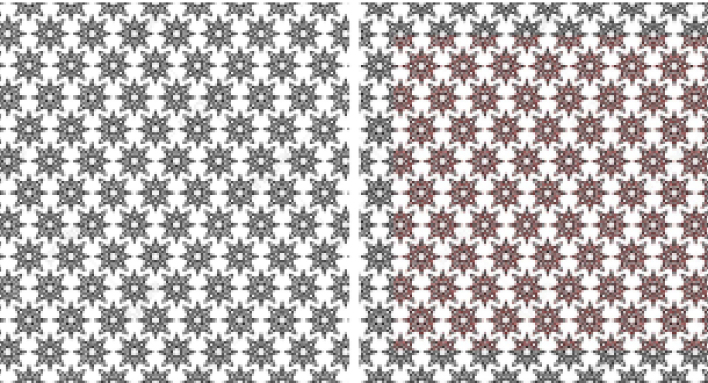
4. Детали по всей площади
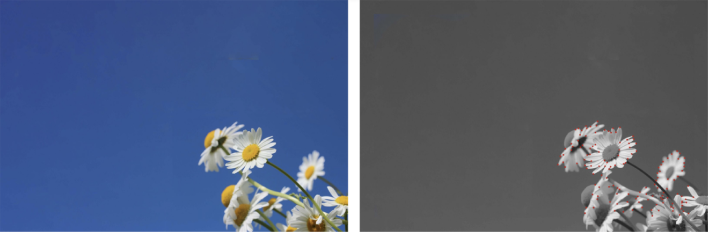
Если всё интересное в одном углу, трекинг слабеет, как только этот угол уходит из кадра. Обрежьте пустую часть или добавьте туда элементы.
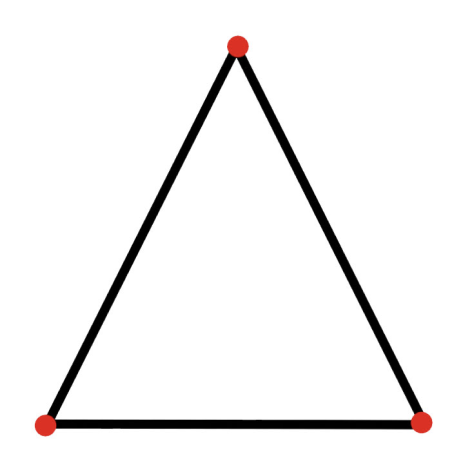
5. Без симметрии
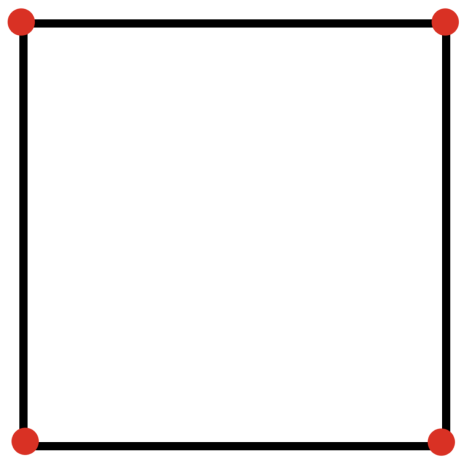
Квадрат после поворота на 90° выглядит так же, и камера не понимает, где верх. Помогает любая несимметричная композиция.

6. Спокойные поля
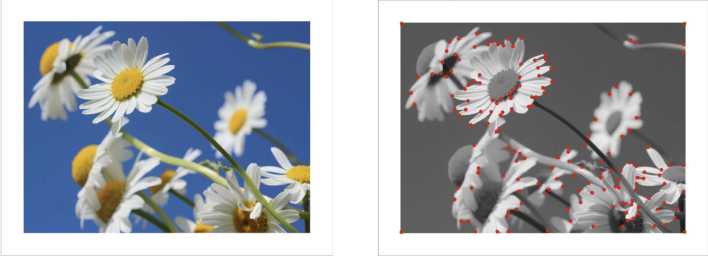
Не ставьте важные детали к самому краю: у края точки находятся хуже. Оставьте вокруг картинки однотонную рамку — так она к тому же лучше отделяется от пёстрого стола или стены.
7. Матовая и ровная печать
Глянец, ламинация и блестящая упаковка дают блики, которые прячут детали. Лучше всего, когда картинка лежит ровно: на изогнутой этикетке она искажается.
Размер и расстояние
Подумайте, откуда будут смотреть. Визитку сканируют вблизи, плакат на стене — с пары шагов. Проверяйте на настоящем расстоянии и на настоящем отпечатке, а не только за рабочим столом.
Как добавить маркер в Web-AR.Studio
- Создайте проект с трекингом фото — в WAS Design Studio или в упрощённом WAS Lite Studio. Можно начать с шаблона.
- Загрузите картинку-триггер в растровом формате: PNG, JPG или JPEG. Векторный файл сначала сохраните как растр.
- Посмотрите, как платформа оценила картинку. Найденные точки отмечаются зелёными и жёлтыми квадратами, а если изображение распознаётся плохо, платформа так и скажет.
- Добавьте контент поверх: видео, 3D-модель, текст, кнопки.
- Опубликуйте проект и проверьте его на телефоне, наведя камеру на настоящий отпечаток.
Если платформа считает картинку плохой, но в ней есть удачная часть с множеством квадратов, эту часть можно вырезать и загрузить отдельно. Тогда распознаваться будет только она — учтите это при печати.
Совет: в одном проекте может быть несколько триггеров и несколько сцен. Так один альбом или каталог работает по одному QR-коду.
Маркер на разных носителях
| Носитель | На что обратить внимание |
|---|---|
| Визитка | Маленькая площадь: нужна насыщенная картинка во всю карточку, а не логотип в центре. Смотрят вблизи. |
| Упаковка | Глянец и изгибы. Выберите для маркера ровную грань коробки и матовую печать. |
| Плакат и постер | Смотрят издалека и под углом. Проверьте распознавание с того места, где обычно стоят люди. |
| Фотоальбом | Похожие кадры одной съёмки. Убедитесь, что соседние фото заметно различаются и не путаются между собой. |
| Экран | Блики и рябь на снимке экрана. Для проверки удобно, но тираж тестируйте на бумаге. |
Проверьте так, как будет смотреть зритель
- Два-три телефона, в том числе старый.
- Дневной свет, вечерний и под лампой — чтобы увидеть блики.
- Под углом, а не только прямо: именно наклон чаще всего приходится исправлять.
- Настоящий отпечаток, в настоящем размере и там, где его увидят люди.
Если всё равно не распознаётся
| Что происходит | Вероятная причина | Что сделать |
|---|---|---|
| Контент не появляется | Мало деталей или контраста | Взять картинку насыщеннее, поднять контраст |
| Появляется и дрожит | Повторы или детали в одном углу | Убрать повторы, распределить детали |
| Мигает у лампы | Блики | Матовая печать, переставить свет |
| Платформа не принимает файл | Вектор или неподходящий формат | Сохранить как PNG или JPG |
| Отпечаток бликует, а другой версии нет | Глянцевый материал | Сфотографировать отпечаток и загрузить фото как триггер |
Картинку сделала нейросеть? Проверьте её так же
В редактор Web-AR.Studio встроена генерация изображений: постер или фон можно получить по текстовому описанию. Но сгенерированные картинки часто состоят из плавных градиентов и мягкого фона, а это слабый маркер. Прогоните такую картинку через ту же проверку за минуту и посмотрите, что скажет платформа.
Частые вопросы
Можно сделать маркером логотип?
Сам по себе — обычно нет: у логотипа на белом фоне слишком мало деталей. Разместите его на подробной фотографии или иллюстрации.
Сработает, если картинка на экране?
Да, можно навести телефон на картинку на мониторе — так удобно проверять. Но блики экрана тоже мешают.
Какой файл загружать?
Растровую картинку в PNG, JPG или JPEG — тот же макет, что пойдёт в печать.
Можно поменять контент после печати?
Да. AR-контент меняется без смены QR-кода, так что тираж перепечатывать не придётся. Только не меняйте саму картинку-триггер: старые отпечатки перестанут с ней совпадать.
Зрителю нужно приложение?
Нет. Проект открывается по QR-коду или ссылке прямо в браузере телефона.
Что почитать дальше
- Оживающее фото по QR-коду — маркер и видео в одном проекте.
- AR-визитка — маркер размером с визитку.
- Дизайн AR-проекта — что показать, когда маркер найден.
Готовы попробовать? Соберите первый проект с маркером в WAS Design Studio — базовые возможности платформы бесплатны.
Рекомендованные статьи


Узнайте больше о том, как использовать Web-AR.Studio
Мы покажем вам, как это реализовать, и ответим на все ваши вопросы в нашем образовательном вебинаре AR!
AR.Studio Cookie Notice
Мы используем cookie, необходимые для работы сайта, и аналитические cookie — только если вы согласитесь. Изменить выбор можно в любой момент. Подробнее
