

AR-визитка: как сделать визитку с дополненной реальностью
 Советы
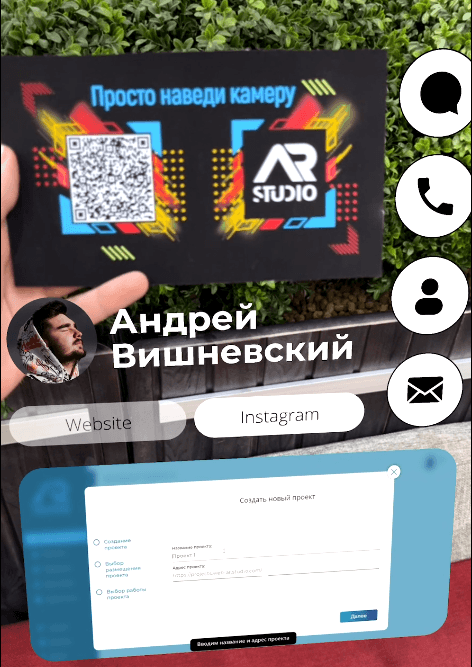
AR-визитка — это обычная бумажная визитка, которая оживает на экране телефона. Человек сканирует QR-код, наводит камеру на карточку — и поверх неё появляются ваше видеоприветствие, портфолио и кнопки: сохранить контакт, открыть сайт, написать. Приложение не нужно, всё работает в браузере.
Ниже — что напечатать, что показать и как собрать такую визитку в Web-AR.Studio.
Что напечатать
- Картинку-маркер. Это лицевая сторона визитки, которую узнаёт камера. Ей нужны детали и контраст: логотип на белом фоне распознаётся плохо, а фотография или насыщенная иллюстрация — хорошо. Подробно — в статье о хорошем маркере.
- QR-код. Обычно на обороте. Он открывает проект в браузере.
- Короткий призыв. «Отсканируйте QR-код и наведите камеру на лицевую сторону». Без этой фразы большинство не догадается, что визитка «живая».
Печатайте на матовой бумаге: глянец и ламинация дают блики, и камере труднее найти визитку.
Что увидит человек
- Видеоприветствие. 15–20 секунд о том, кто вы и чем полезны. Видео можно загрузить с компьютера или взять с YouTube.
- 3D-модель продукта. Если вы продаёте вещь, её можно показать объёмно прямо над визиткой.
- Портфолио. Несколько работ или кейсов, между которыми можно переключаться: в Web-AR.Studio проект может состоять из нескольких сцен с переходами.
- Отзывы. Пара коротких отзывов клиентов — видео или текстом.
- Кнопки. Действия в одно касание — о них ниже.
Как снять видеоприветствие
- Смотрите в камеру и начинайте сразу с главного: кто вы и чем можете помочь.
- Снимайте при дневном свете, лицом к окну.
- Выберите тихое место или используйте петличный микрофон: звук важнее картинки.
- Снимайте в той же ориентации, что и визитка, — тогда видео ляжет на карточку без пустых полей.
- Добавьте субтитры: многие смотрят без звука.
Кнопки: что добавить
В редакторе Web-AR.Studio кнопки и ссылки ведут на контакты, записи календаря, внешние сайты и видео. Для визитки это превращается в такие действия:
| Кнопка | Что делает |
|---|---|
| Сохранить контакт | Добавляет вас в телефонную книгу — визитка уже не потеряется |
| Открыть сайт | Ведёт на сайт, портфолио или страницу услуги |
| Написать | Ссылка на мессенджер или соцсеть, где вам удобно общаться |
| Записаться на встречу | Добавляет встречу в календарь или ведёт на форму записи |
| Смотреть видео | Открывает кейс или презентацию |
Три-четыре кнопки достаточно. Если их больше, человек не понимает, что нажимать первым.
Как собрать в Web-AR.Studio
- Откройте страницу AR-визиток или WAS Design Studio и создайте проект с трекингом фото. Быстрее всего начать с шаблона визитки.
- Загрузите лицевую сторону визитки как триггер в PNG или JPG. Платформа подскажет, хорошо ли распознаётся картинка.
- Добавьте видео, текст или 3D-модель поверх визитки.
- Добавьте кнопки и задайте им действия: контакт, сайт, мессенджер, календарь.
- Если нужно, настройте экран загрузки в фирменных цветах и подключите свой домен.
- Опубликуйте проект и скачайте QR-код для оборота.
- Проверьте на телефоне с настоящей напечатанной визиткой — при дневном свете и под лампой.
Проект откроется в браузере телефона, а на iOS 14 и выше и Android 8 и выше — ещё и в приложении с мгновенным запуском, тоже без установки.
Правки без перепечатки
Сменили телефон, должность или добавили новую работу в портфолио? AR-контент меняется без смены QR-кода: обновите проект, и все уже розданные визитки покажут новую версию.
Это особенно удобно, если тираж большой или вы раздаёте визитки на выставках.
Одно исключение: не меняйте саму картинку-маркер. Если лицевая сторона в проекте станет другой, старые визитки перестанут распознаваться.
Как понять, что визитка работает
Во встроенной аналитике Web-AR.Studio видно, сколько людей открыли визитку, куда они нажимали и сколько времени провели в AR. Если открывают, но не нажимают — сократите количество кнопок или сделайте главную заметнее. Можно подключить и внешние счётчики, например от Google.
Идеи для разных профессий
| Кто | Что показать в AR |
|---|---|
| Фотограф, видеограф | Оживающий кадр из портфолио и кнопку записи на съёмку |
| Риелтор | Видеообзор объекта и ссылку на каталог квартир |
| Дизайнер, архитектор | 3D-модель проекта прямо над визиткой |
| Ресторан, кафе | Блюдо в 3D, меню и кнопку бронирования |
| Мастер, частный специалист | Короткое видео «до и после» и запись в календарь |
| Компания | Видеоприветствие руководителя, каталог и контакты отдела продаж |
Как раздавать AR-визитку
Бумажная визитка работает на встречах и выставках. Но QR-код и ссылку можно использовать и без бумаги:
- поставьте QR-код на последний слайд презентации;
- добавьте ссылку в подпись письма и в профиль мессенджера;
- распечатайте QR-код на стойке выставочного стенда;
- отправьте ссылку после встречи вместе с благодарностью.
Если визитки под рукой у человека может не оказаться, подумайте о трекинге QR: тогда контент появляется прямо на QR-коде, а его можно показать и на экране.
Частые ошибки
- Маркер — логотип на белом фоне: камере не за что зацепиться.
- Нет подписи, что визитка «живая».
- Длинное видео на старте: человек уходит, не дождавшись главного.
- Расчёт на звук с первой секунды: браузеры не включают звук, пока человек не коснулся экрана.
- Слишком много кнопок.
Частые вопросы
Нужно ли получателю приложение?
Нет. Визитка открывается по QR-коду в браузере телефона.
Можно ли изменить данные после печати?
Да, AR-контент меняется без смены QR-кода. Не меняйте только картинку лицевой стороны.
Сколько стоит сделать AR-визитку?
Создать AR-визитку на Web-AR.Studio можно бесплатно. Если понадобятся свой домен, white-label или больше проектов, сравните тарифы.
Можно ли сделать визитки для всей команды?
Да. Сделайте один общий дизайн, а для каждого сотрудника — свой проект с его видео и контактами. Так каждый сможет обновлять свои данные, не трогая чужие.
Что лучше — визитка с видео или с 3D?
Зависит от того, что вы предлагаете. Услуги лучше объясняет видео с человеком, вещи — 3D-модель, которую можно рассмотреть со всех сторон.
Подойдёт ли визитка, которая уже напечатана?
Да, если на лицевой стороне достаточно деталей и контраста. Загрузите её как триггер — платформа покажет, распознаётся ли она. QR-код можно добавить наклейкой.
Готовы удивить клиентов? Создайте свою AR-визитку — по шаблону и бесплатно.
Рекомендованные статьи


Узнайте больше о том, как использовать Web-AR.Studio
Мы покажем вам, как это реализовать, и ответим на все ваши вопросы в нашем образовательном вебинаре AR!
AR.Studio Cookie Notice
Мы используем cookie, необходимые для работы сайта, и аналитические cookie — только если вы согласитесь. Изменить выбор можно в любой момент. Подробнее
